

こんにちは、Tunagu WorksのRitaです🌿
キャリアコンサルタント・AI活用コンサルタント・ヨガ講師として、7月から個人事業をスタートする予定の複業ママです。
先日、インボイス登録(適格請求書発行事業者の登録)をe-Taxでやってみました!
「難しそう…」「何を準備すればいいの?」と思っていたのですが、やってみたら30分ほどで完了しました。同じように副業・個人事業を始める方のために、実際の画面スクショつきで手順をまとめます。
インボイス登録が必要な理由
インボイス制度(適格請求書等保存方式)は、2023年10月からスタートした消費税の仕組みです。
個人事業主として企業や法人から仕事を受ける場合、インボイス登録番号がないと、取引先が消費税の仕入税額控除を受けられなくなります。私の場合、現職の会社や大学キャリアセンターと講師契約を結ぶ予定があるため、早めに登録しておくことにしました。
こんな人は登録した方がいい
・企業・法人から仕事を受ける予定がある
・講師・コンサルタントとして請求書を発行する
・フリーランスとしてB2Bで働く
準備するもの
- ✅ マイナンバーカード(スマホのNFCで使えるもの)
- ✅ PCのブラウザ(Safari・Chromeなど)
- ✅ 約30分の時間
e-Taxの利用者識別番号(16桁)が必要です。持っていない場合はe-Taxで新規取得できます(後述)。
手順【スクショあり】
STEP 0:マイナポータルで手順を事前確認
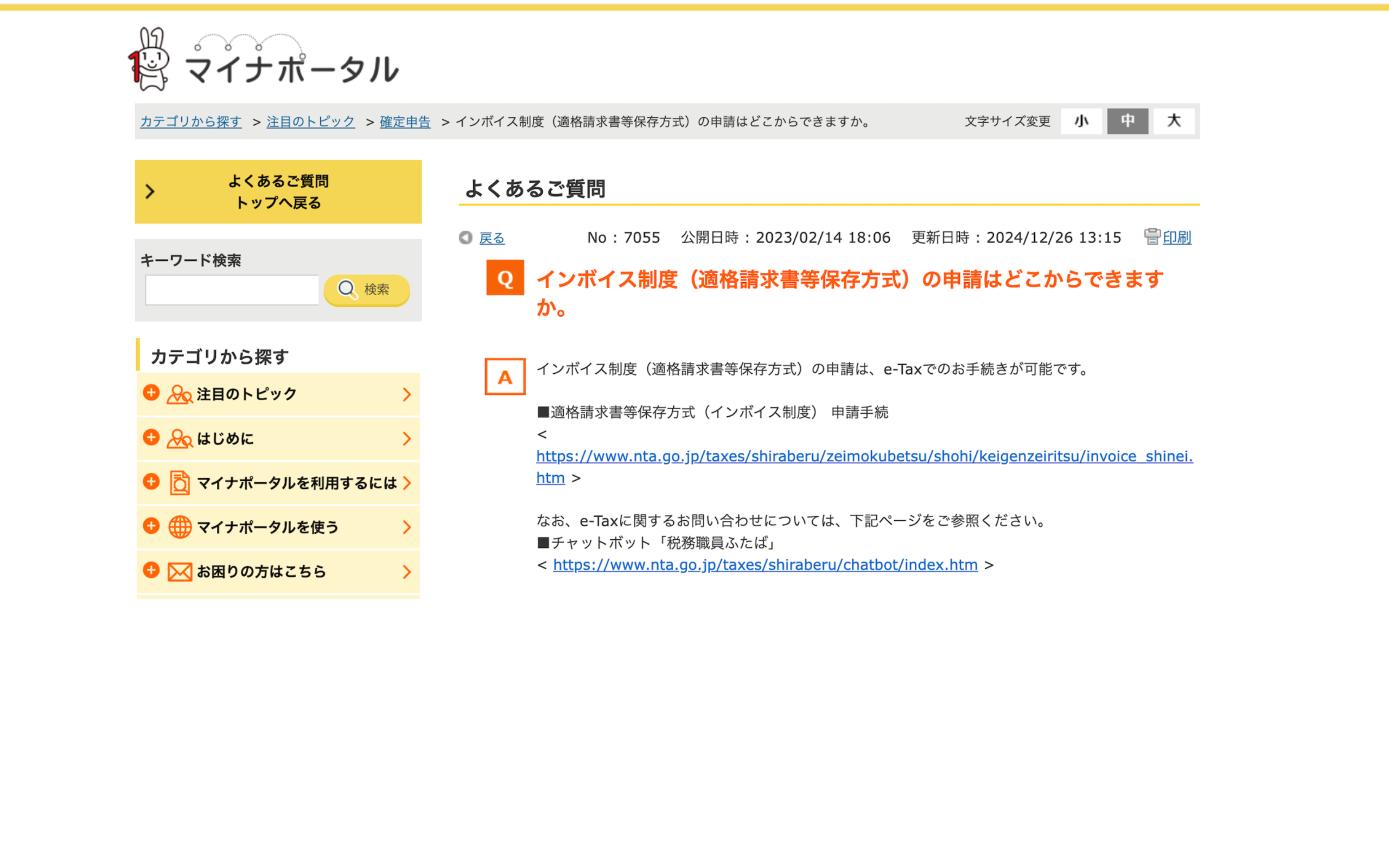
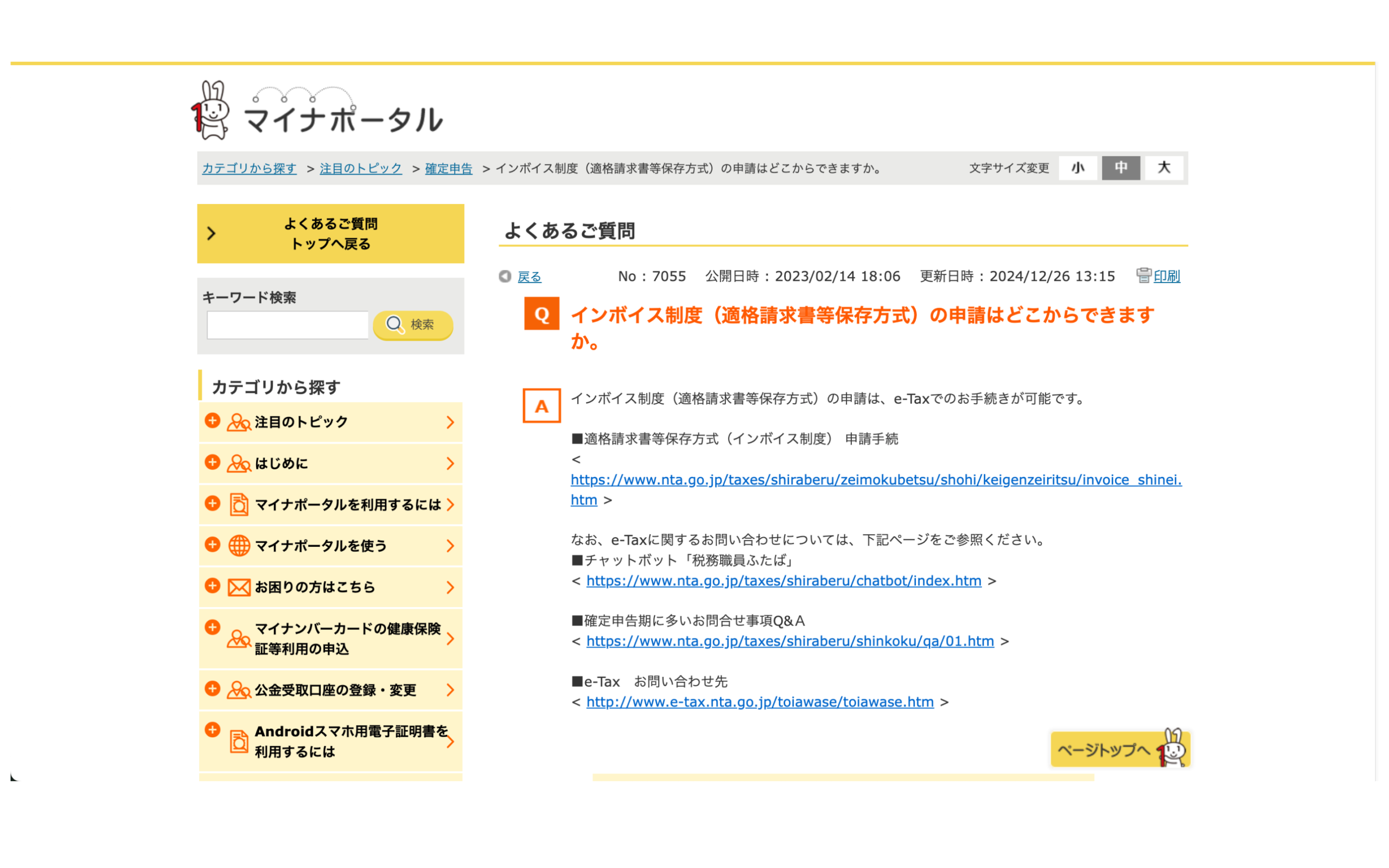
まずマイナポータルでe-Taxを使ったインボイス申請の手順を確認しました。「どこからやるの?」という疑問は、マイナポータルのFAQを見るとわかりやすく解説されています。
STEP 1:e-Tax 利用者識別番号を取得する(初回のみ)
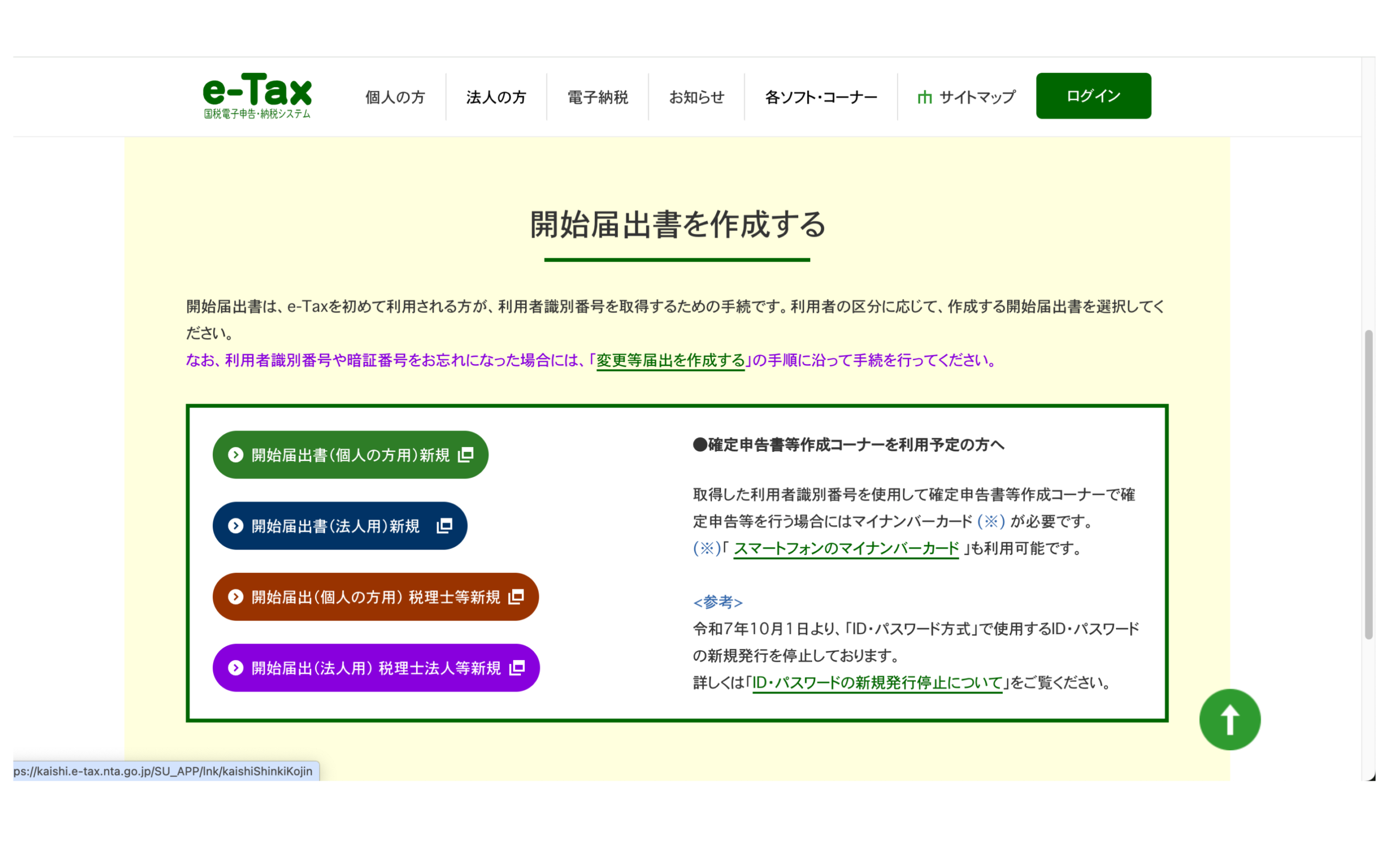
e-Taxを初めて使う場合は、利用者識別番号(16桁)を先に取得します。e-Taxのトップページ「開始届出書を作成する」から「個人の方 新規」を選べばOK。マイナンバーカードがあれば数分で完了します。
STEP 2:e-Taxにログイン → 「申告・申請・納税」へ
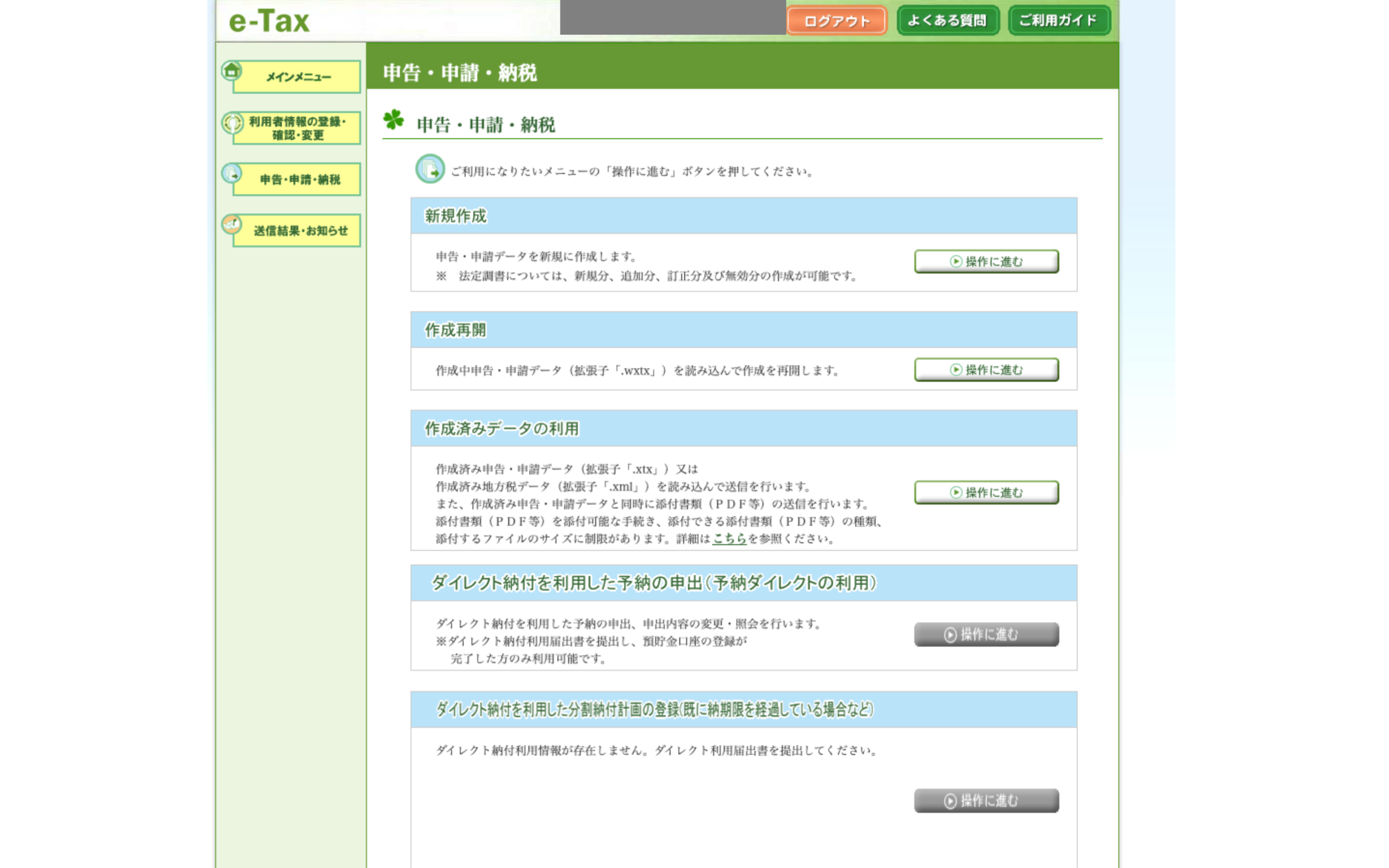
利用者識別番号でe-Taxにログイン後、左メニューの「申告・申請・納税」をクリック。表示されたメニューで「新規作成 → 操作に進む」を選択します。
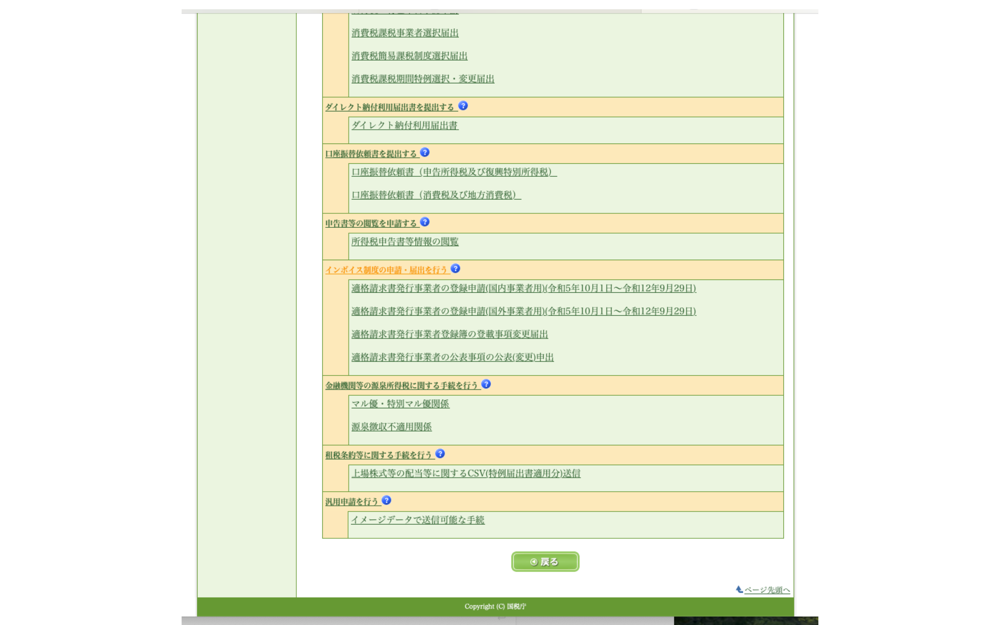
STEP 3:手続き選択で「インボイス制度」を探す
手続き選択画面が表示されます。長いリストをスクロールしていくと、途中に「インボイス制度の申請・届出を行う」というセクションがあります。
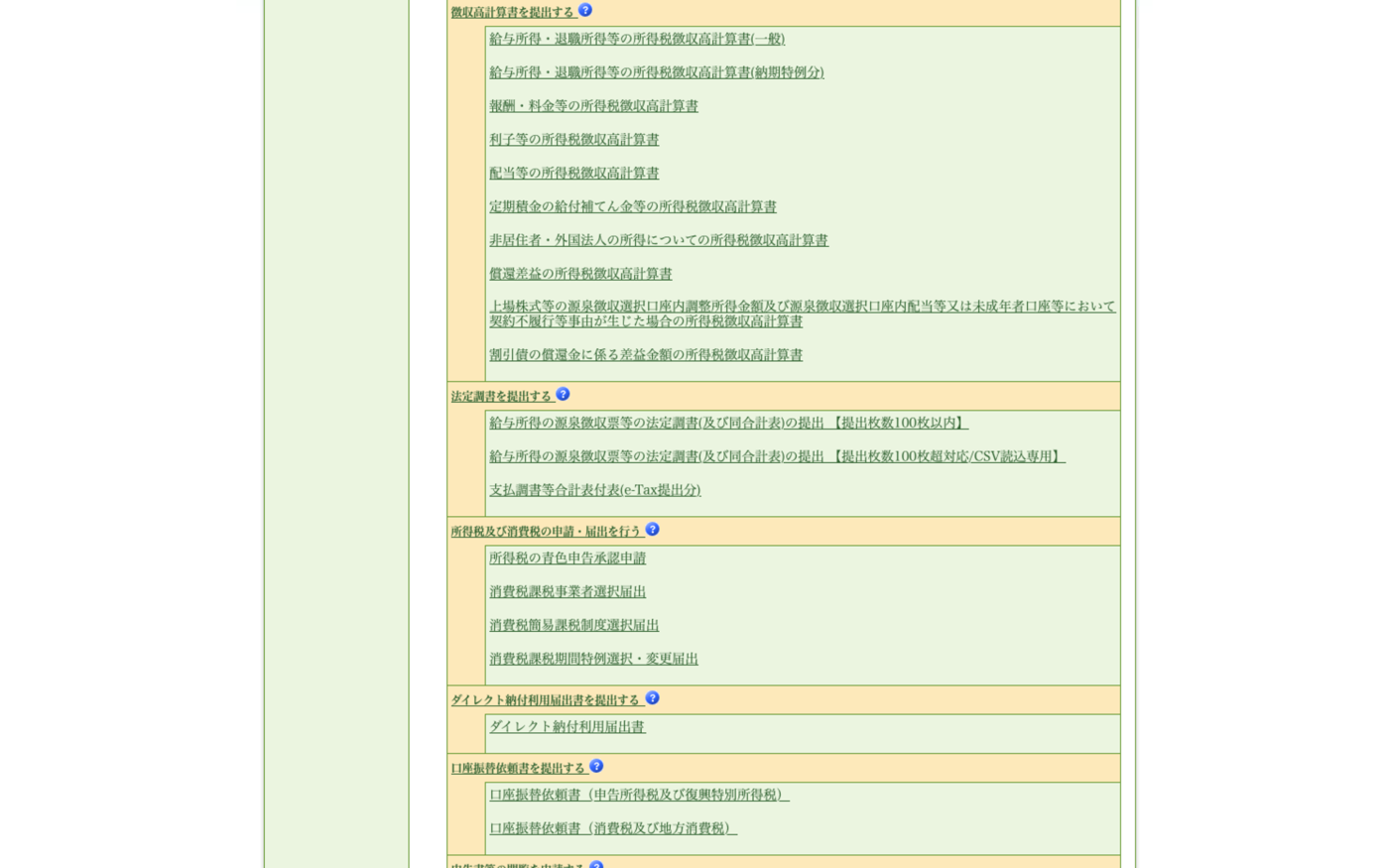
「適格請求書発行事業者の登録申請書(国内事業者用)(令和5年10月1日〜令和12年9月29日)」をクリックします。
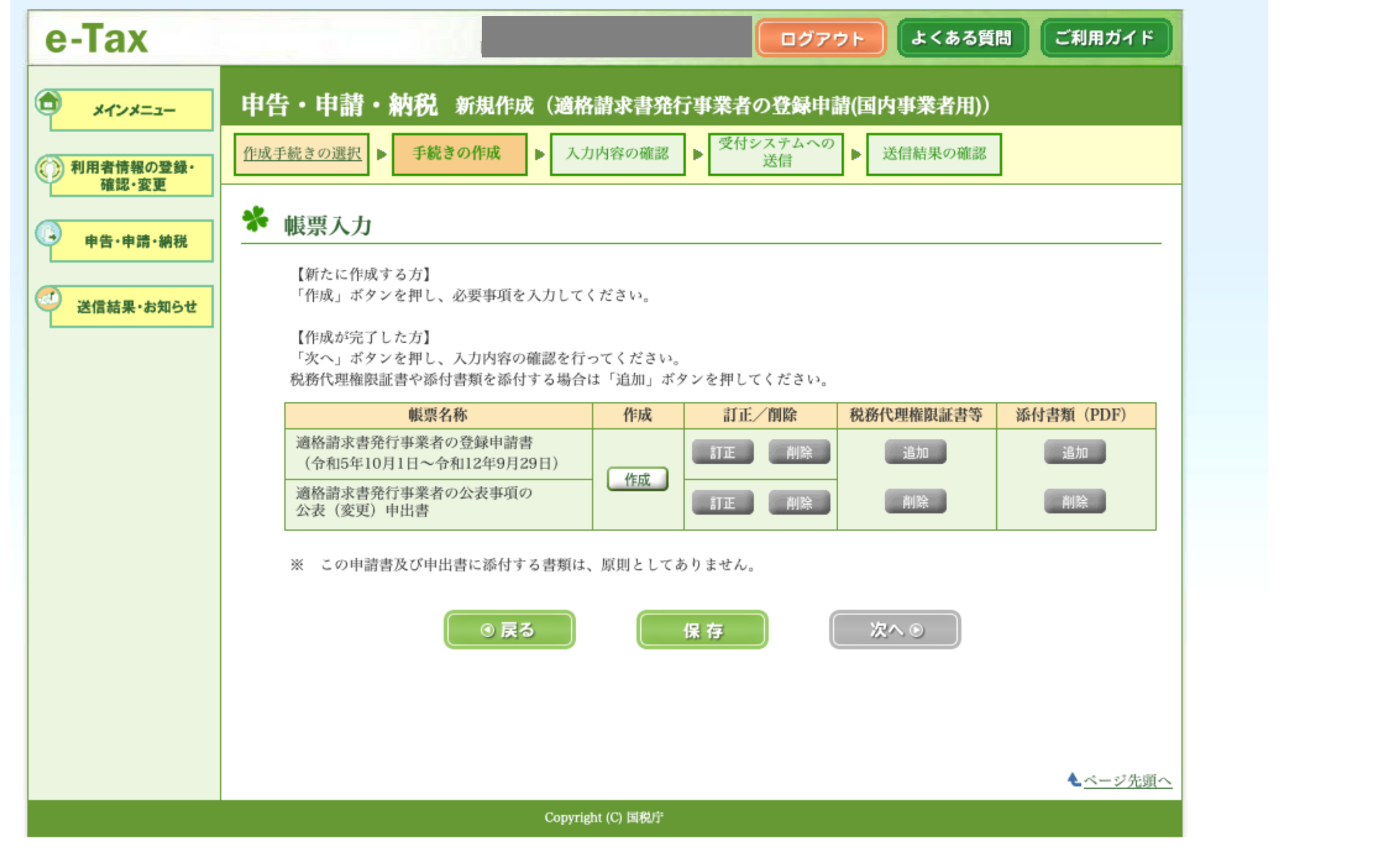
STEP 4:帳票入力 → 「作成」ボタンを押す
帳票入力画面に進むと、「適格請求書発行事業者の登録申請書」が一覧表示されます。「作成」ボタンをクリックして、申請書の入力を開始します。
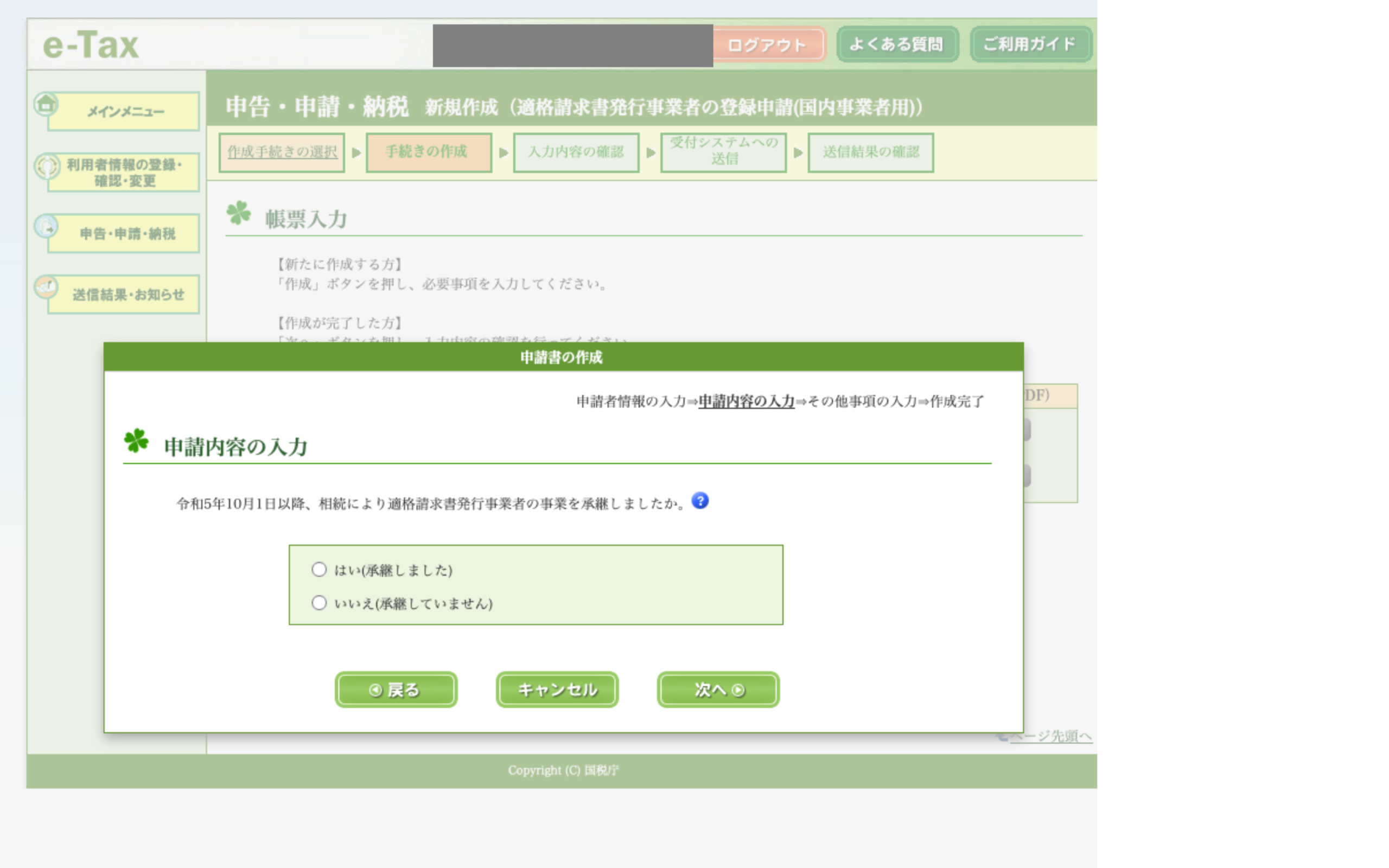
STEP 5:質問①「相続に関する確認」に答える
最初の質問は相続に関するもの。通常の登録申請では「はい(不要)」を選択してOKです。
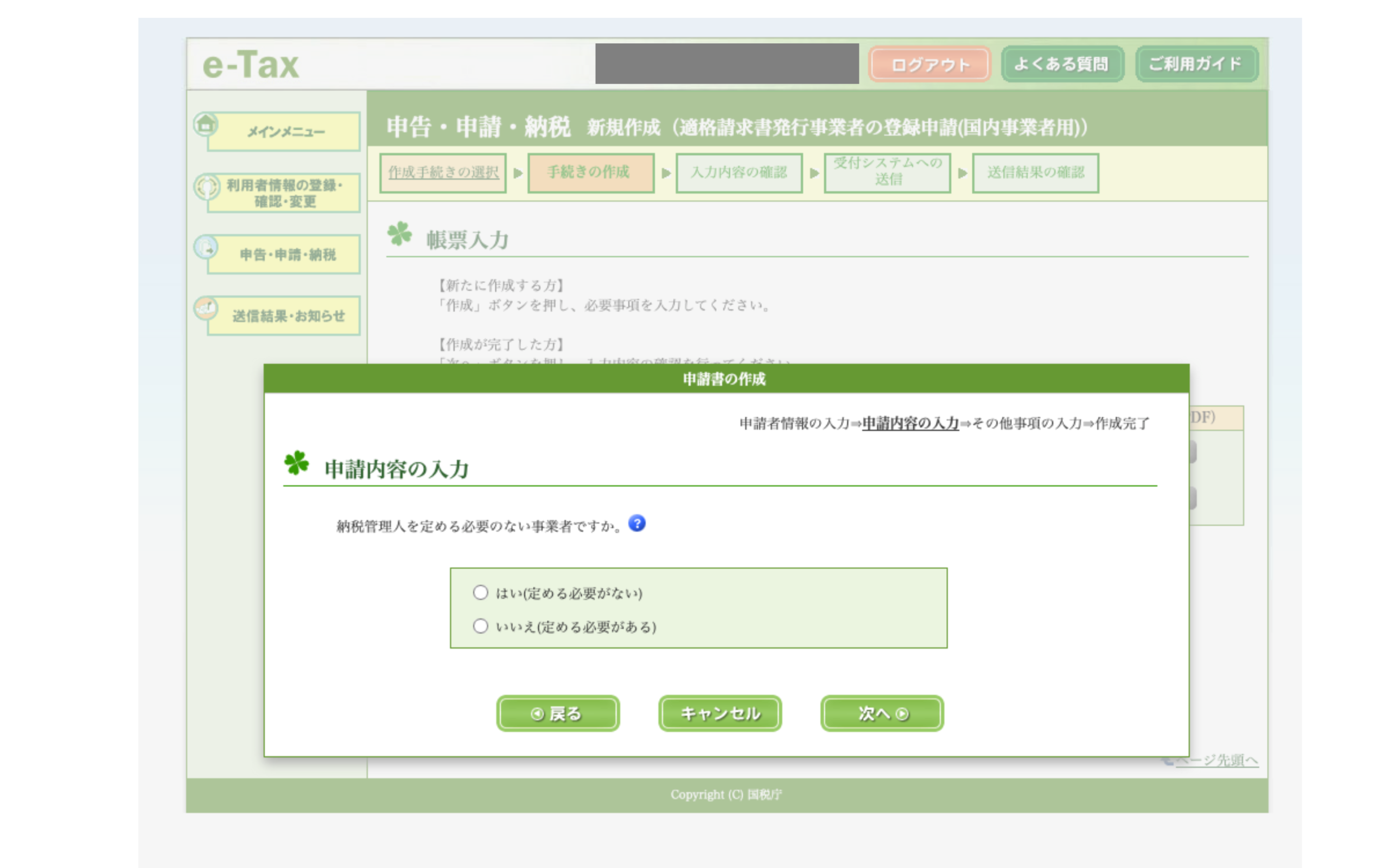
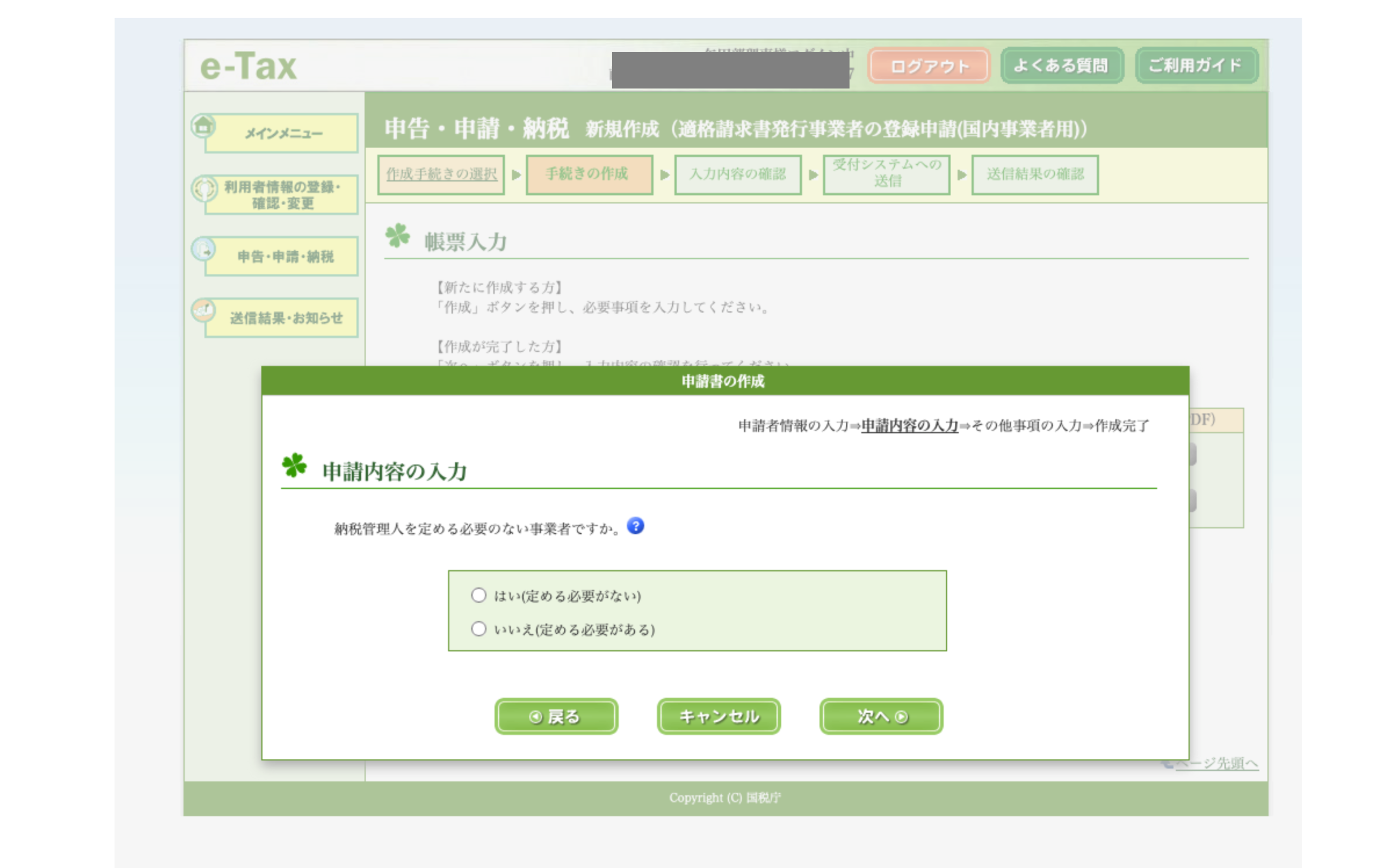
STEP 6:質問②「納税管理人」の設定
次に「納税管理人を定める必要があるか」という質問が出ます。国内在住で自分で申告する場合は「はい(定める必要がない)」を選択します。
STEP 7:入力内容を確認する
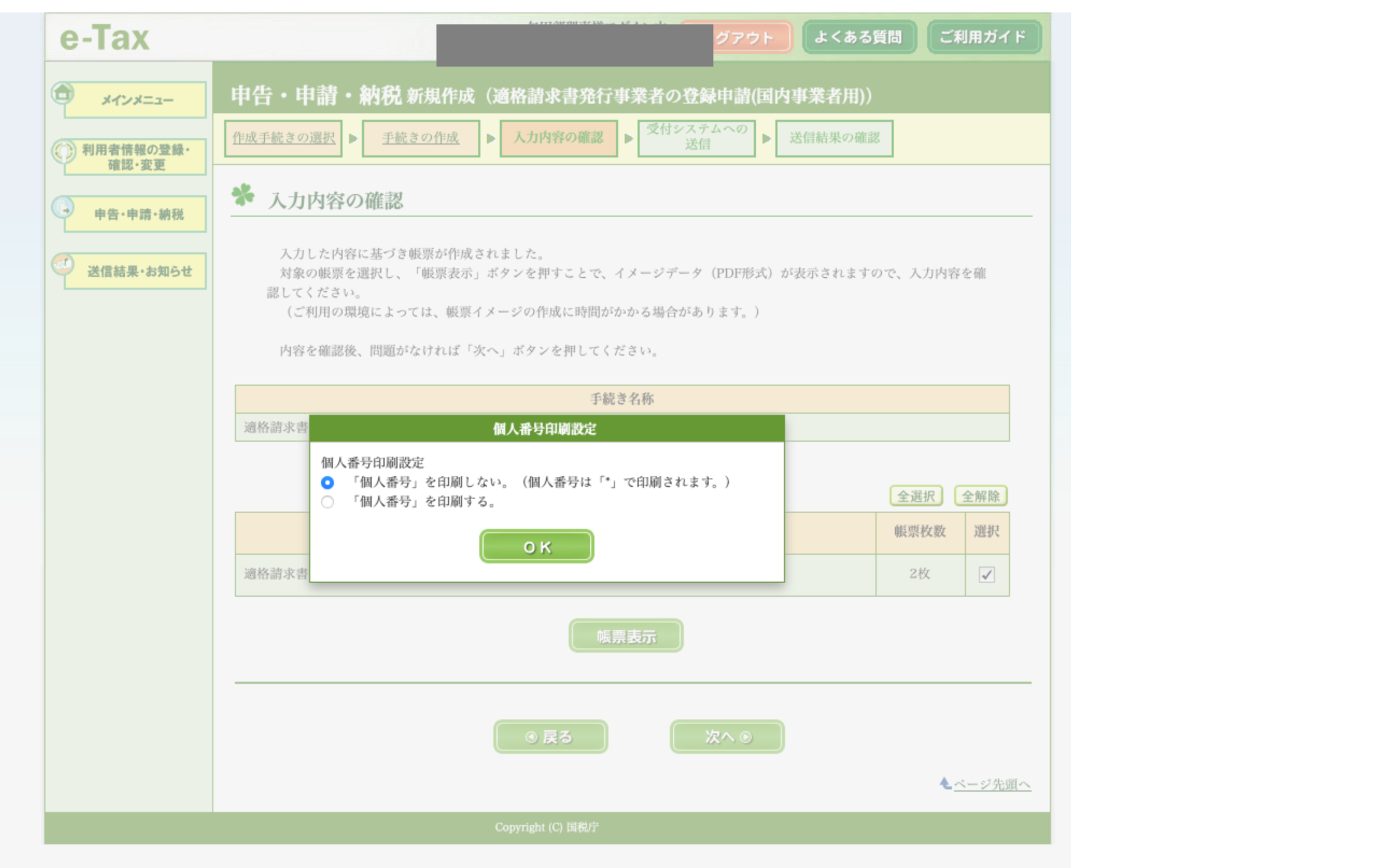
入力内容の確認画面では、個人番号の印刷設定についてのポップアップが表示されます。内容を確認して「次へ」をクリック。
STEP 8:受付システムへ送信する
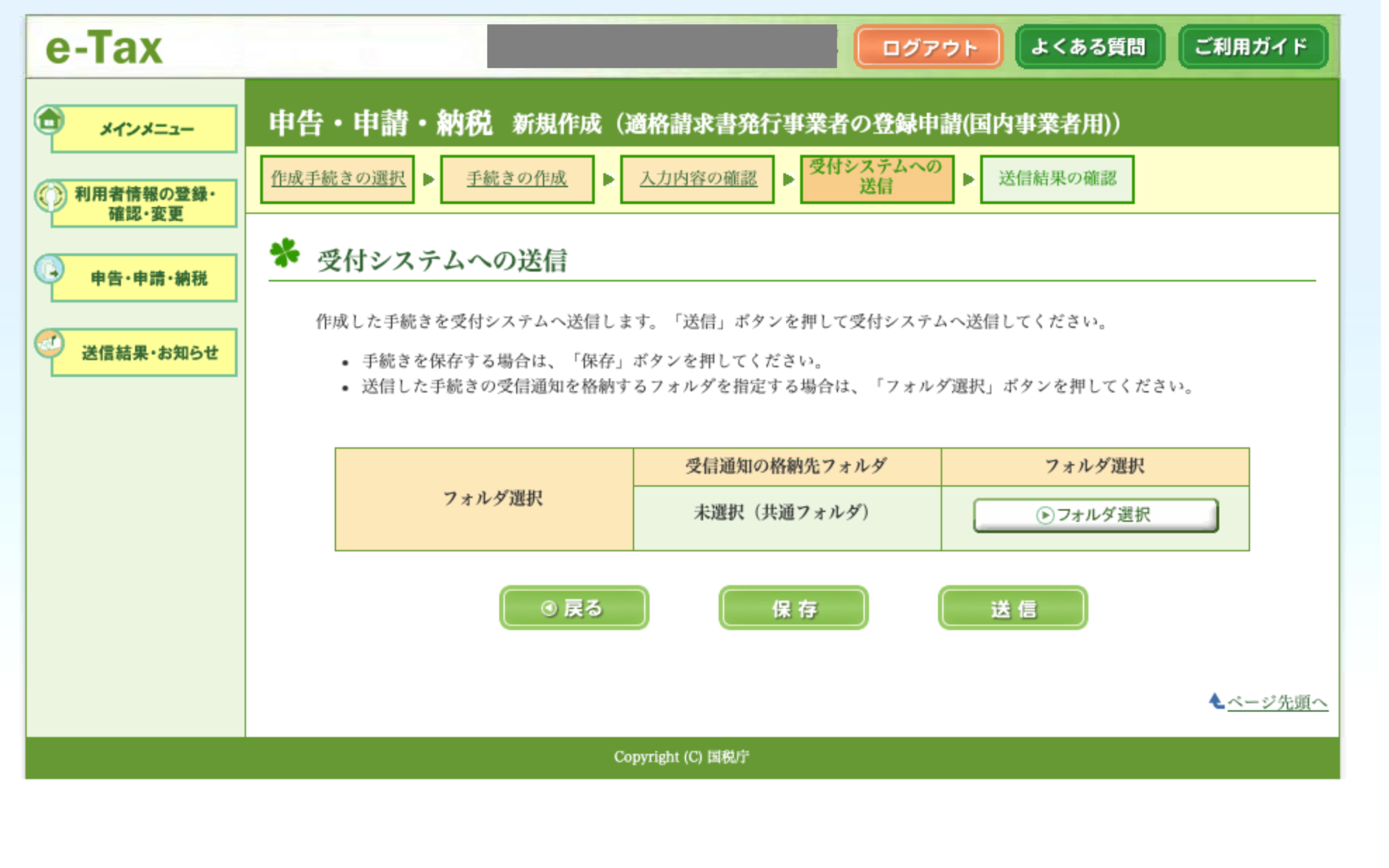
「受付システムへの送信」画面が表示されます。内容に問題がなければ「送信」ボタンを押します。
完了!送信完了画面
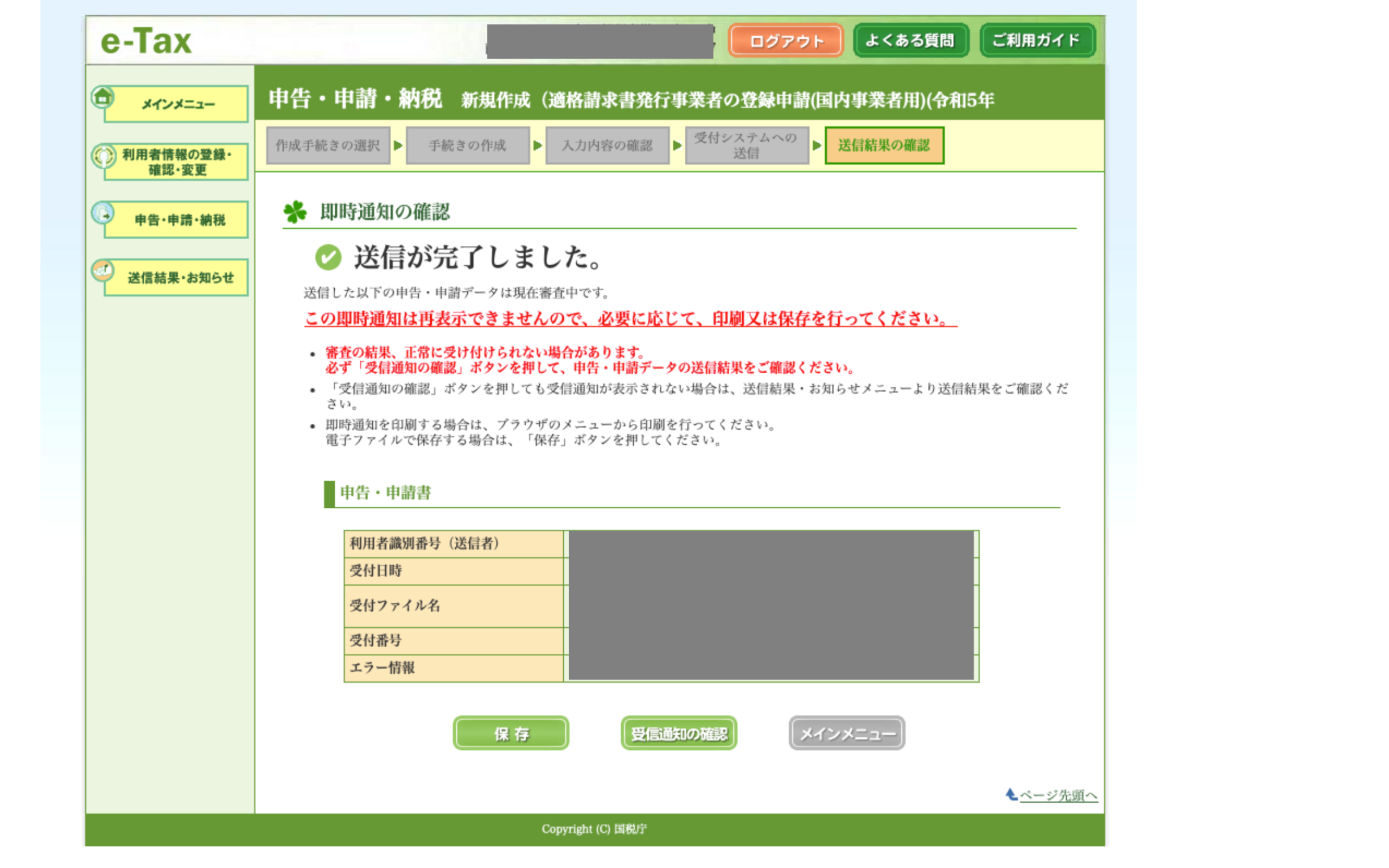
「送信が完了しました。」という画面が表示されれば成功です🎉
⚠️ この画面は再表示できません! 必ずスクリーンショットを撮るか、受付番号をメモしてください。
やってみた感想
正直、「e-Taxって難しそう…」と思っていましたが、実際にやってみたら30分ほどで完了しました。マイナンバーカードさえあればスムーズに進められます。
マイナポータルの案内も参考になりました。インボイス登録を迷っている方は、ぜひ早めにやっておくことをおすすめします。
まとめ
- インボイス登録はマイナンバーカード+e-Taxで完結
- 初回はe-Taxの利用者識別番号の取得が必要
- 手続き選択画面で「インボイス制度の申請・届出を行う」を選ぶ
- 質問に答えて送信するだけ — 30分ほどで完了
- 送信完了画面は再表示不可なので必ずメモ・スクショを
同じように副業・個人事業をスタートする方の参考になれば嬉しいです✨
📝 この記事の体験談・本音バージョンはnoteで
Ritaの実体験・気づき・本音を発信中👇
note.com/rieta109